You are currently viewing Guide express : 5 actions pour rappeler un email Outlook
Guide rappeler un email dans outlook

Guide express : 5 actions pour rappeler un email Outlook

Rappeler un e-mail dans Outlook (Windows classique)

Un envoi parti trop vite ? Le rappel de message dans Outlook permet de retirer un e-mail déjà envoyé ou de le remplacer par une nouvelle version. Ce guide montre où trouver la commande pour rappeler un email, quel choix effectuer (supprimer ou remplacer) et comment lire le rapport de rappel pour vérifier l’issue auprès de chaque destinataire. Objectif : corriger rapidement une erreur sans multiplier les échanges.

Guide rapide : rappeler un email dans Outlook

  • Ouvrez l’email envoyé que vous souhaitez rappeler dans une nouvelle fenêtre.
  • Cliquez sur « Fichier > Rappeler ce message… ».
  • Sélectionnez l’une des deux options de rappel.

Prérequis et limites pour rappeler un email sur Outlook

  • Fonctionne uniquement si l’expéditeur et le destinataire sont sur Exchange/Microsoft 365 dans la même organisation et que le destinataire utilise Outlook pour Windows (classique).
  • Le rappel réussit seulement si le message n’a pas été lu (encore dans la boîte de réception).
  • Ne fonctionne pas avec Outlook Web, Nouveau Outlook, comptes IMAP/POP, ni vers des boîtes externes.
  • Si le message a déjà été déplacé par une règle, ouvert, ou lu sur mobile/web, le rappel échoue.

Sauf indication contraire, les instructions suivantes s’appliquent à Microsoft 365 et aux versions 2021, 2019 et 2016 d’Outlook. Pour les versions antérieures, certaines étapes peuvent différer.

Confiez-nous la gestion de Microsoft 365 : comptes, licences, sécurité et sauvegardes, avec revue mensuelle.
STX NETWORK supervise, alerte et optimise en continu pour un tenant propre, sécurisé et maîtrisé.

Rappeler un message avec Outlook - Guide complet

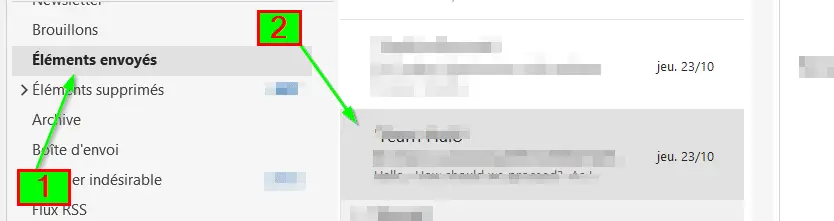
1. Ouvre le dossier Éléments envoyés dans Outlook (Windows classique) pour afficher le message que tu souhaites rappeler.

2. Double-clique sur le message afin de l’ouvrir dans une fenêtre dédiée (condition nécessaire pour accéder aux commandes avancées d’Outlook).

outlook-rappeler-email

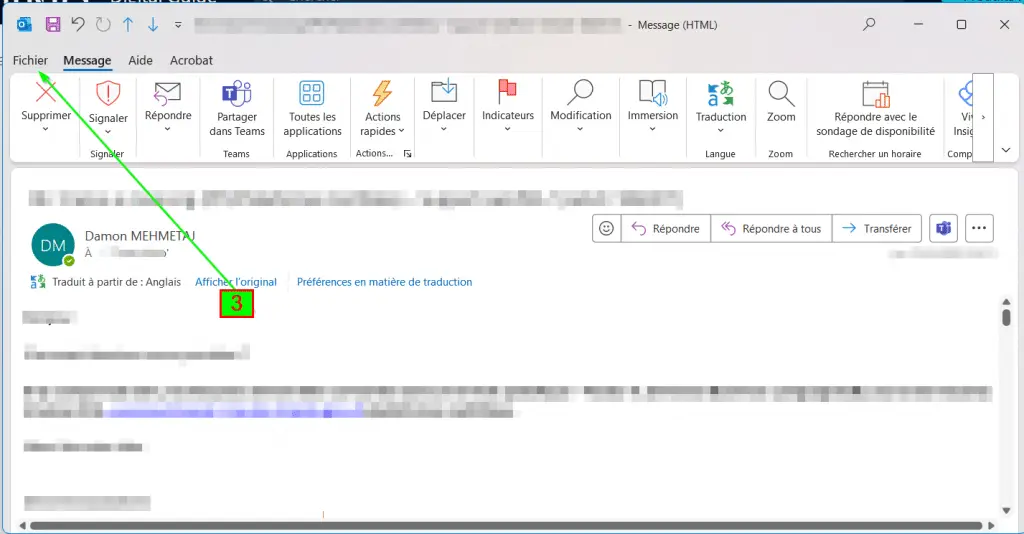
3. Clique sur Fichier dans la fenêtre du message (menu Backstage d’Outlook).

outlook-rappeler-email-

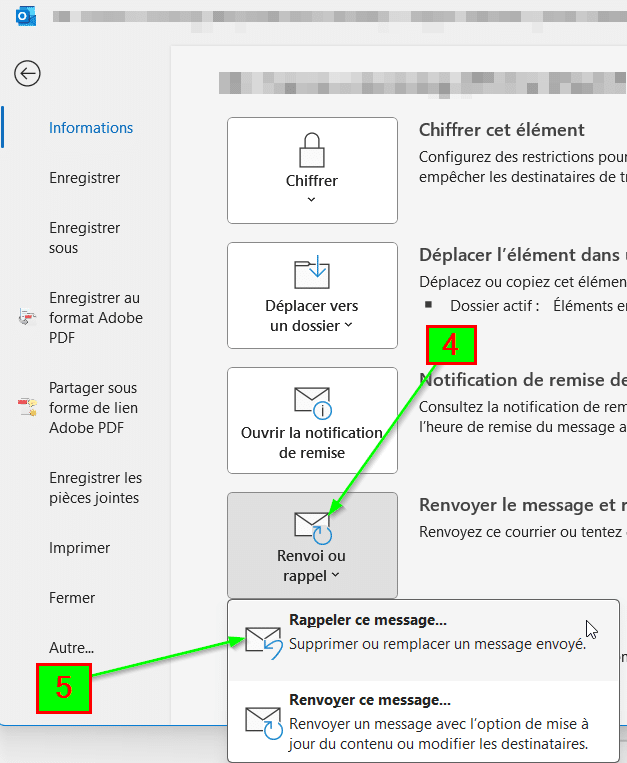
4. Sélectionne Renvoi ou rappel pour accéder à l’outil de rappel de message Outlook.

5. Clique sur Rappeler ce message… pour lancer la procédure de rappel d’e-mail.

outlook-rappeler-email

Si l’option Outlook « Rappeler ce message… » ne s’affiche pas, c’est probablement parce que vous n’utilisez pas un compte Exchange ou que la fonction de rappel a été désactivée par l’administrateur du serveur Exchange.

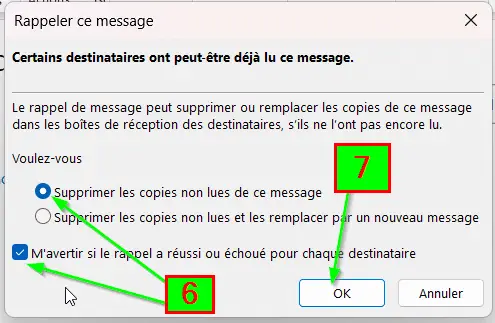
6. Dans la boîte de dialogue, choisis l’action :
Supprimer les copies non lues de ce message (retirer l’e-mail envoyé), ou
Supprimer les copies non lues et les remplacer par un nouveau message (renvoyer une version corrigée).
(Optionnel) Coche « M’avertir si le rappel a réussi ou échoué » pour recevoir un rapport de rappel par destinataire.

7. Clique sur OK. Si tu as choisi remplacer, rédige la nouvelle version de l’e-mail (objet, contenu, pièces jointes) puis Envoyer pour finaliser le rappel/remplacement dans Outlook.


outlook-rappeler-email

STX NETWORK vous accompagne dans la migration vers Microsoft 365 : audit rapide, plan de bascule sécurisé (Outlook, OneDrive, SharePoint, Teams) et validation étape par étape.

Le rappel a-t-il réussi ? Comment le savoir ?

  • Notifications Outlook : si vous avez coché « M’avertir si le rappel a réussi ou échoué », vous recevez un message par destinataire avec le statut Réussi ou Échoué.
  • Résultats mixtes : pour un envoi groupé, certains destinataires peuvent être réussis et d’autres échoués (conditions différentes côté destinataire).
  • Délais possibles : les avis peuvent arriver avec quelques minutes de décalage. Attendez l’ensemble des retours avant de conclure.
  • Interprétation rapide :
    • Réussi = le message original a été supprimé chez le destinataire (non lu, contexte compatible).
    • Échoué = Outlook n’a pas pu retirer l’e-mail (souvent car déjà lu, déplacé par une règle, ou client/compte non compatible).

Le rappel a-t-il échoué ? Causes fréquentes

Scénario 1 — Le traitement automatique est désactivé chez le destinataire

L’option « Traiter automatiquement les demandes de réunion et les réponses aux demandes de réunion et sondages »
est normalement activée par défaut. Si le destinataire l’a désactivée, le message d’origine et le
message de rappel restent tous deux dans sa Boîte de réception.

Le rappel réussit uniquement si le destinataire ouvre d’abord le message de rappel.

Si le message d’origine est ouvert en premier (ou si aucun des deux n’est ouvert), le rappel échoue.

Scénario 2 — Une règle déplace le message d’origine

Si le destinataire a une règle qui déplace le message d’origine dans un autre dossier,
le rappel échoue lorsque le message de rappel n’atterrit pas au même endroit.

Si les deux (original et rappel) se retrouvent dans le même dossier, l’issue dépend de
celui qui est ouvert en premier : rappel réussi si le rappel est ouvert d’abord,
échoué si l’original l’est.

Scénario 3 — Le message a déjà été lu (ou marqué comme lu)

Si le destinataire a ouvert le message — ou si Outlook l’a marqué comme lu — le rappel
échoue systématiquement. Cela peut se produire lorsque :

  • le message a été ouvert dans le volet de lecture (aperçu) ;
  • il a été lu sur un mobile (iOS/Android) ou Outlook Web/Nouveau Outlook ;
  • une règle ou un paramètre d’affichage l’a marqué comme lu automatiquement après quelques secondes.

Dans tous ces cas, le rappel ne peut plus retirer l’original de la boîte du destinataire.

Besoin de la doc officielle ? Voir le guide Microsoft officiel du rappel Outlook.

Pour un pas-à-pas plus complet : Étapes détaillées pour Outlook Windows « classique ».

Alternative en cas d’échec du rappel : Configurer un délai d’envoi (« Annuler l’envoi »).

Aller plus loin — Formations live & astuces Microsoft 365

Formations live & astuces Microsoft 365

Pour monter en compétence sur Outlook, Word, Excel, SharePoint et l’ensemble de la suite Microsoft 365, nous proposons — en partenariat avec Mandarine Academy — un accès à des classes virtuelles en direct, replays et capsules d’astuces.

Ce que vous obtenez :

  • Sessions live animées par des formateurs certifiés
  • Replays et micro-tutos accessibles à la demande
  • Parcours par métiers et niveaux (débutant → avancé)
  • Focus productivité : Outlook, Word, Excel, PowerPoint, SharePoint, Teams, etc.

Tarif : 69 € / mois

Offert pour les clients STX NETWORK sous gestion.

👉 Intéressé(e) ? Contactez-nous pour activer votre accès et recevoir le calendrier des prochaines classes.

STX NETWORK

A PROPOS DE STX NETWORK

STX Network propose des solutions professionnelles pour la gestion de votre parc informatique et bureautique. Vente et location de matériels/logiciels, contrat d’assistance, supervision, installation, sauvegarde externalisée de données professionnelles.